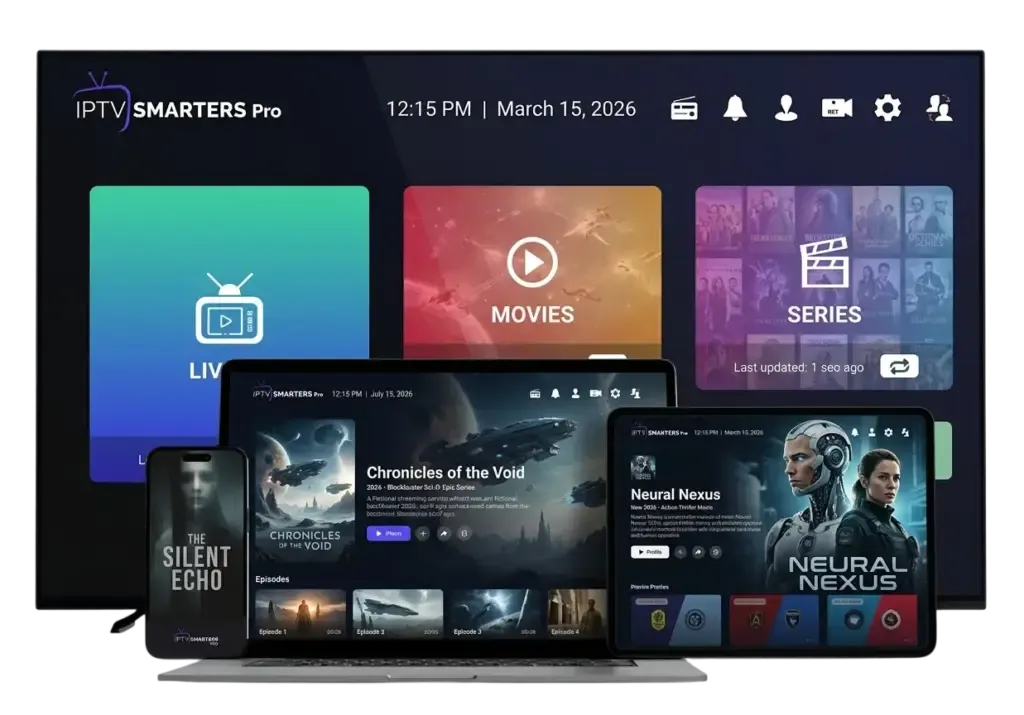
Si votre télé est une Sony, une Philips, une TCL, une Hisense récente ou une Xiaomi, il y a de bonnes chances qu’elle fonctionne sous Android TV ou Google TV. Même chose si vous avez branché un Chromecast avec Google TV, une Nvidia Shield ou une box Xiaomi Mi Box. Bonne nouvelle : c’est la plateforme la plus simple et la plus complète pour l’IPTV. Voici comment installer IPTV Smarters sur Android TV et en tirer le meilleur.
Android TV, Google TV, Chromecast : de quoi parle-t-on ?
- Android TV : la version d’Android pensée pour les télés, avec le Google Play Store.
- Google TV : une interface plus récente posée sur Android TV. Pour installer des applications, c’est pareil.
- Chromecast avec Google TV : une petite clé HDMI avec sa télécommande, qui fonctionne sous Google TV. À ne pas confondre avec les anciens Chromecast sans télécommande, qui ne font que recevoir l’image d’un téléphone.
Si votre écran d’accueil affiche le logo Google Play ou une rangée « Pour vous », vous êtes au bon endroit.
Installer IPTV Smarters depuis Google Play
- Ouvrez le Google Play Store depuis l’accueil (sur Google TV : onglet Applications, puis « Rechercher des applications »).
- Cherchez « IPTV Smarters Pro » et vérifiez l’éditeur.
- Installez, puis ouvrez.
Si l’application n’apparaît pas dans votre pays, installez Downloader depuis Google Play, autorisez-le à installer des applications inconnues (Paramètres › Applications › Sécurité et restrictions, ou Paramètres › Système › Options pour les développeurs selon les modèles), puis téléchargez la version Android TV sur le site officiel de l’éditeur. Tous les détails sont dans télécharger IPTV Smarters Pro.
Se connecter
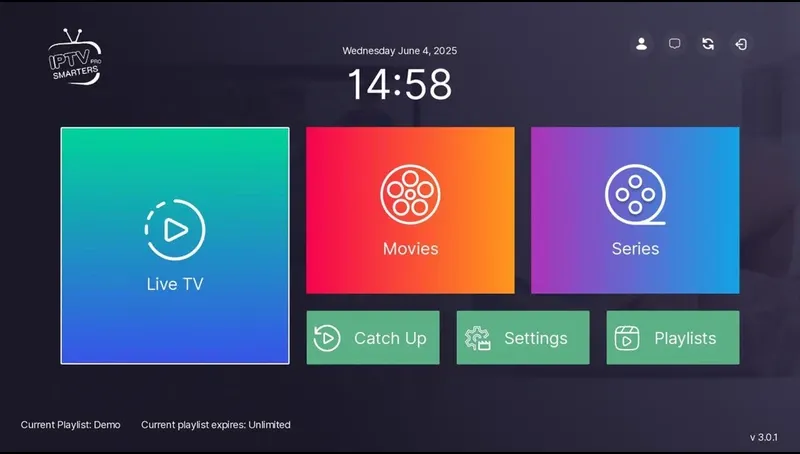
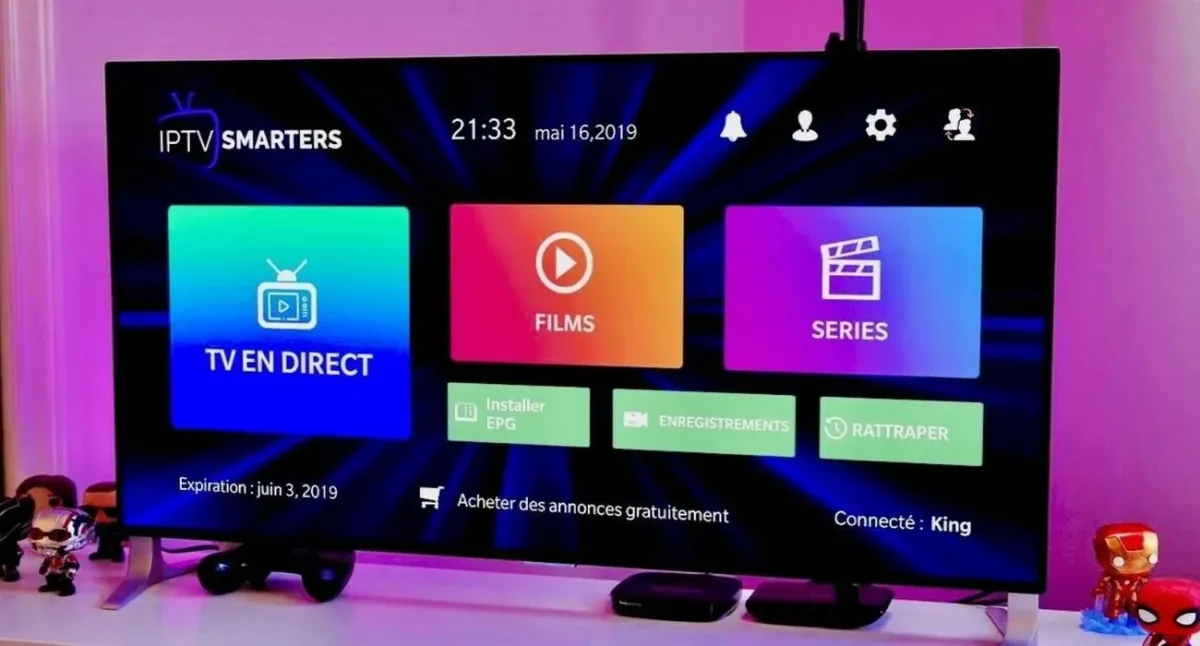
Choisissez « Login with Xtream Codes API », entrez un nom de profil, votre nom d’utilisateur, votre mot de passe et l’adresse du serveur, puis validez. Pour saisir plus vite qu’avec la télécommande, l’application Google TV sur smartphone propose un clavier : quand un champ de texte est sélectionné sur la télé, vous tapez depuis le téléphone. Un vrai gain de temps pour les longues adresses.
TiviMate, l’autre option à connaître
Sur Android TV, vous avez un choix que n’ont pas les propriétaires de Samsung ou LG : TiviMate. Cette application imite l’interface d’un décodeur d’opérateur, avec un guide des programmes en grille très lisible. Beaucoup de nos clients l’adoptent pour le direct, et gardent IPTV Smarters pour les films et les séries. Les deux utilisent les mêmes identifiants Xtream Codes : rien ne vous empêche d’installer les deux et de comparer.
Réglages recommandés sur Android TV
Côté appareil
- Résolution : réglez la sortie sur la résolution de la télé (4K si elle est 4K).
- Correspondance de la fréquence d’images : sur Chromecast et Shield, cette option adapte l’écran au contenu. Elle améliore la fluidité, mais provoque un écran noir de quelques secondes au lancement. À vous de voir ce que vous préférez.
- Économiseur d’écran : repoussez-le à 30 minutes ou plus, pour qu’il ne se déclenche pas pendant une pause.
Côté IPTV Smarters
- Lecteur : le lecteur par défaut convient à la plupart des appareils Android TV. En cas d’écran noir, changez-le dans Player Selection.
- Format du flux : MPEGTS pour un démarrage rapide des chaînes, HLS si vous avez des coupures.
- Mise à jour automatique : activez l’actualisation de la liste et du guide au démarrage.
Chromecast avec Google TV : points d’attention
Le Chromecast avec Google TV est un excellent appareil pour l’IPTV, avec deux limites à connaître :
- Le stockage est réduit (8 Go sur le modèle 4K). Évitez d’installer trop d’applications et videz le cache d’IPTV Smarters régulièrement.
- Pas de port Ethernet : un adaptateur USB-C avec port réseau et alimentation règle le problème si le Wi-Fi est faible.
Caster depuis le téléphone
Si vous avez un ancien Chromecast sans télécommande, vous ne pouvez pas y installer d’application. Dans ce cas, installez IPTV Smarters sur votre téléphone et utilisez l’icône de diffusion pendant la lecture, si votre version la propose. La vidéo s’affiche sur la télé, le téléphone sert de télécommande. C’est pratique, mais moins stable qu’une application installée directement sur un appareil Android TV. Plus de détails dans IPTV Smarters sur iPhone et Android.
Quel appareil Android TV choisir ?
| Appareil | Pour qui ? | Notre avis |
|---|
| Chromecast avec Google TV | Petit budget, télé récente | Très bon rapport qualité-prix |
| Xiaomi Mi Box / TV Stick | Petit budget | Correct, un peu lent sur les grosses listes |
| Nvidia Shield TV | Exigeants, 4K, cinéma | La référence, fluide en toutes circonstances |
| Télé Android intégrée | Pas envie d’un boîtier | Bien sur les modèles récents |
Vous hésitez avec un Firestick ? Les deux se valent pour l’IPTV. Le Firestick est souvent un peu moins cher et très répandu : voir notre guide IPTV sur Fire Stick.
Problèmes fréquents sur Android TV
- L’application n’est pas dans Play Store : passez par Downloader et le site de l’éditeur.
- Les chaînes 4K saccadent : vérifiez que l’appareil est bien 4K et HEVC, et passez en Ethernet.
- L’application se ferme toute seule : videz le cache, libérez de l’espace, redémarrez.
Pour les autres cas, consultez IPTV Smarters Pro ne fonctionne pas.
En résumé
Android TV, c’est le terrain de jeu idéal pour l’IPTV : IPTV Smarters et TiviMate s’installent en quelques minutes, sans activation compliquée. Choisissez un appareil récent, branchez-le en Ethernet si possible, et profitez. Pour la 4K sur deux saisons, pensez à l’abonnement IPTV 24 mois.
Questions fréquentes : IPTV Smarters sur Android TV
IPTV Smarters sur Android TV demande-t-il une activation payante ?
En général non : sur Android TV et Google TV, l’application s’utilise sans activation de l’éditeur. Seul votre abonnement IPTV est nécessaire.
Mon ancien Chromecast peut-il installer l’application ?
Non, seuls les modèles Chromecast avec Google TV et télécommande acceptent des applications. Les anciens modèles reçoivent uniquement l’image envoyée depuis un téléphone.
TiviMate ou IPTV Smarters sur Android TV : lequel garder ?
Les deux ! Beaucoup de nos clients utilisent TiviMate pour le direct et IPTV Smarters pour les films. Attention simplement à ne pas lancer une lecture dans les deux en même temps.
Téléchargez la nouvelle version sur le site de l’éditeur avec Downloader et installez-la par-dessus. Vos profils sont conservés.
IPTV Smarters sur Android TV fonctionne-t-il avec un clavier Bluetooth ?
Oui, et c’est très pratique pour la saisie des identifiants et la recherche de films. Associez-le dans les paramètres Bluetooth de l’appareil, comme n’importe quel accessoire.
Faut-il laisser l’application tourner en arrière-plan ?
Non. Fermez-la quand vous avez fini : cela libère la connexion pour un autre écran et évite l’erreur de connexions simultanées au prochain lancement.
IPTV Smarters sur Android TV prend-il beaucoup de place ?
L’application elle-même est légère, mais les images des films et la liste des chaînes occupent de l’espace au fil du temps. Videz son cache de temps en temps, surtout sur un Chromecast au stockage réduit.