Vous venez de recevoir vos identifiants, l’application est installée, et vous voulez voir vos chaînes. Ce guide explique comment activer IPTV Smarters Pro du début à la fin, sans sauter d’étape. Comptez cinq minutes si tout est prêt, dix si c’est votre première fois avec une télécommande et un clavier virtuel.
Ce qu’il vous faut avant de commencer
- IPTV Smarters Pro installé sur votre appareil (sinon, suivez notre guide télécharger IPTV Smarters Pro) ;
- vos identifiants, envoyés par votre fournisseur après la commande ;
- une connexion internet qui fonctionne sur l’appareil.
Vos identifiants se présentent sous l’une de ces deux formes : un trio serveur + utilisateur + mot de passe (Xtream Codes) ou un lien M3U. Si vous avez les deux, prenez Xtream Codes : c’est plus complet et le guide des programmes se charge tout seul.
Étape 1 : ouvrir l’application et accepter les conditions
Au premier lancement, IPTV Smarters affiche ses conditions d’utilisation. Faites défiler et acceptez. Sur Android, l’application peut aussi demander l’accès au stockage : acceptez, il sert à enregistrer vos réglages.
Étape 2 : choisir le mode de connexion
L’écran suivant propose plusieurs options. Les deux qui nous intéressent :
- Login with Xtream Codes API : pour les identifiants serveur + utilisateur + mot de passe ;
- Load your playlist or file/URL : pour un lien M3U.
Étape 3 : saisir les identifiants
Avec Xtream Codes
- Any Name : un nom libre pour le profil, par exemple « Maison ».
- Username : votre nom d’utilisateur.
- Password : votre mot de passe.
- URL : l’adresse du serveur, avec
http:// au début et le port à la fin, par exemple http://serveur.exemple:8080.
Avec un lien M3U
- Choisissez « M3U URL ».
- Donnez un nom au profil.
- Collez le lien complet, sans rien couper.
Validez avec « Add User ». Si un message d’erreur apparaît, ne recommencez pas dix fois : lisez-le et consultez notre guide des erreurs Xtream Codes.
Étape 4 : laisser charger
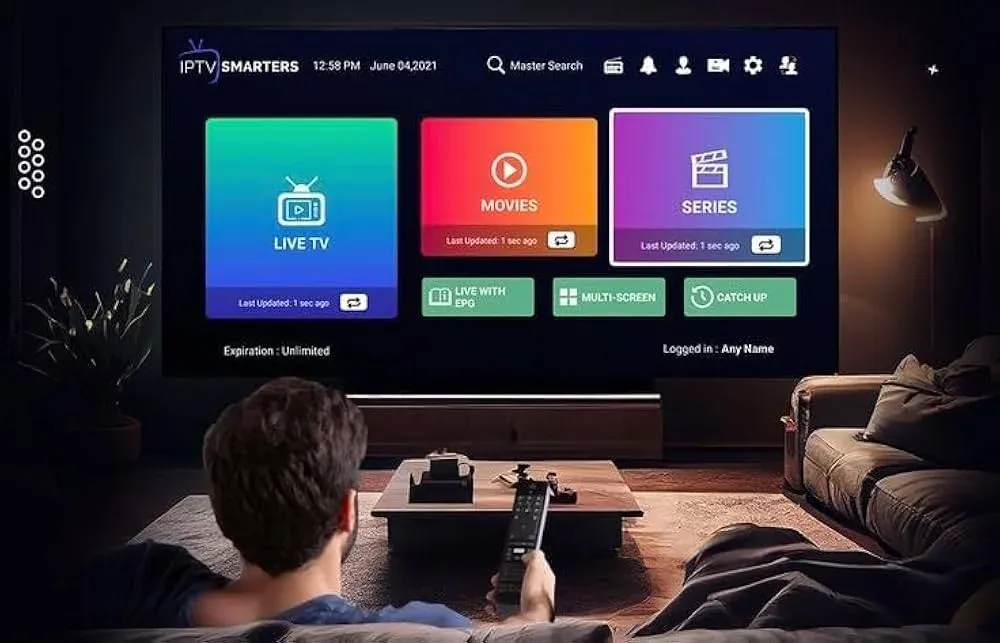
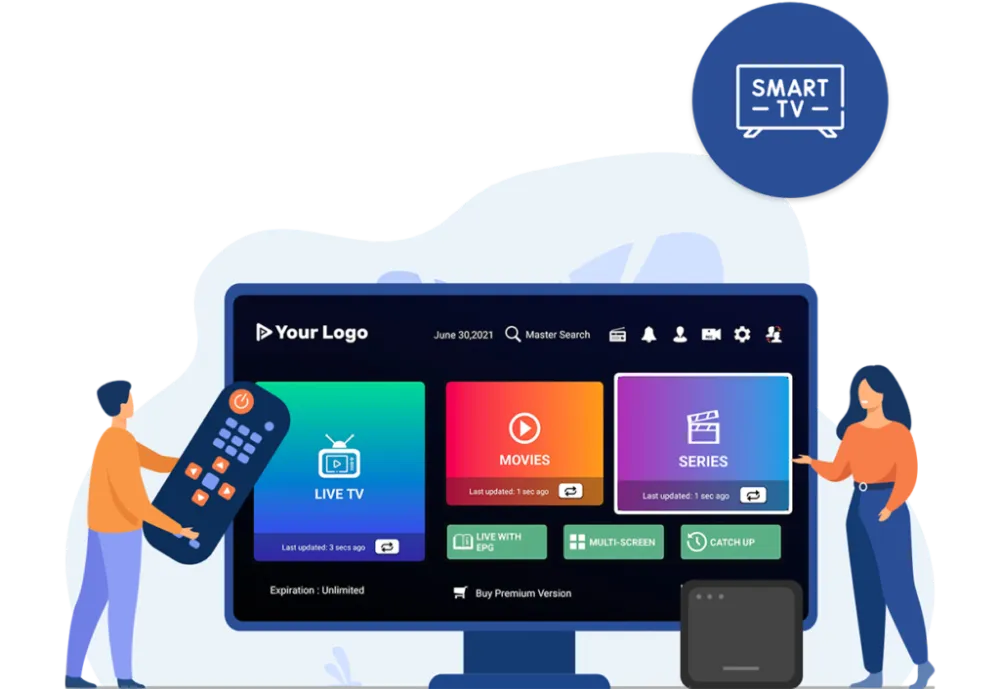
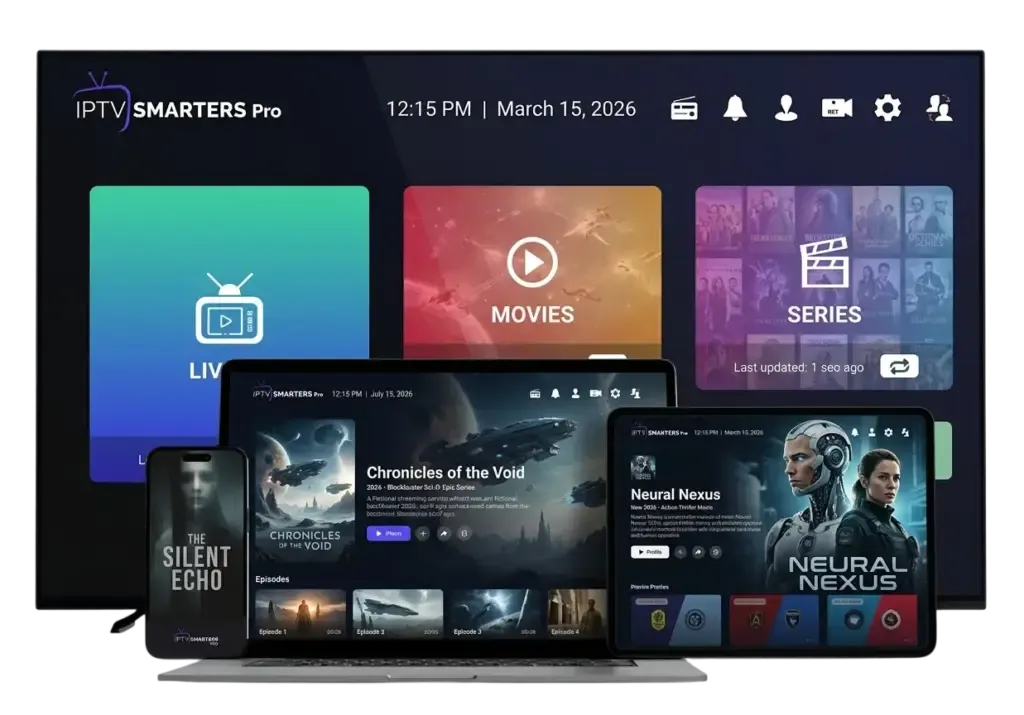
L’application télécharge la liste des chaînes, puis les films et les séries. Sur un Firestick ou une télé, cela peut prendre une à deux minutes la première fois. Ne touchez à rien pendant ce temps. Une fois terminé, l’écran d’accueil affiche les tuiles Live TV, Films, Séries et Catch Up.
Étape 5 : charger le guide des programmes
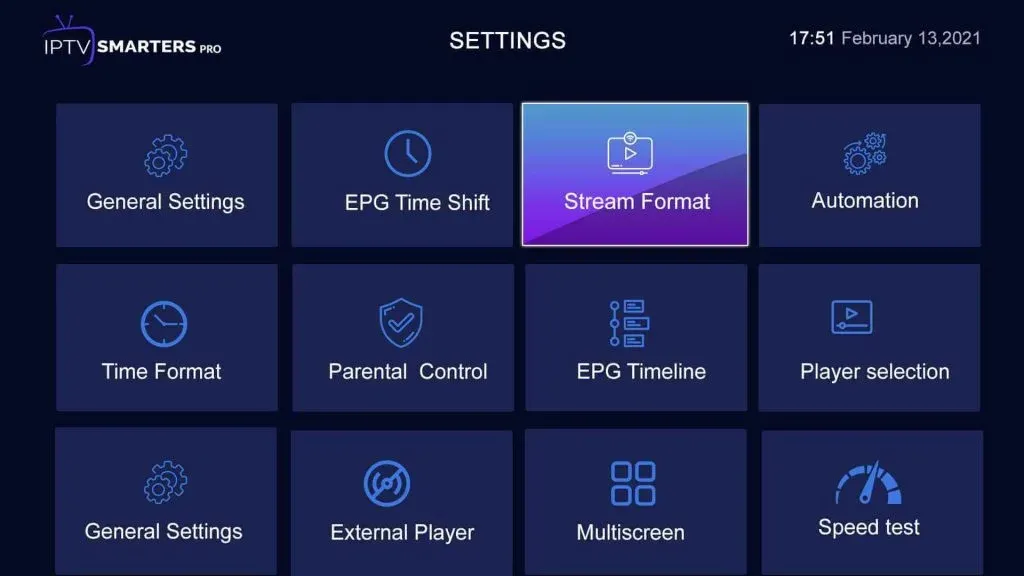
Avec Xtream Codes, le guide (EPG) se charge en général automatiquement. Sinon, utilisez le bouton « Install EPG » ou « Update EPG » sur l’écran d’accueil. Si les horaires sont décalés d’une heure, allez dans Paramètres › EPG Time Shift et ajustez. C’est fréquent au passage à l’heure d’été ou d’hiver.
Étape 6 : les réglages de base à faire tout de suite
Quelques minutes maintenant vous feront gagner beaucoup de temps ensuite :
- Format de l’heure : Paramètres › Time Format, 24 heures.
- Format du flux : laissez « par défaut » si tout va bien ; en cas de coupures, essayez MPEGTS ou HLS.
- Contrôle parental : définissez un code si des enfants utilisent la télé.
- Favoris : ajoutez vos chaînes du quotidien (appui long sur une chaîne) pour les retrouver en un clic.
Activation sur les différents appareils
| Appareil | Particularité |
|---|
| Firestick | Saisie à la télécommande ; clavier Bluetooth ou application Fire TV sur téléphone pour aller plus vite |
| Box / TV Android | Identique ; la souris peut aider selon les versions |
| Smart TV Samsung / LG | Selon la version, activation de l’application demandée par l’éditeur après l’essai |
| iPhone / Android | Copier-coller des identifiants, le plus rapide |
| PC / Mac | Clavier physique, aucune difficulté |
Si l’application vous parle de licence, d’essai terminé ou d’activation de l’appareil, c’est une autre histoire : l’éditeur demande l’activation de l’application elle-même. Lisez activation IPTV Smarters impossible pour comprendre la différence.
Plusieurs profils, plusieurs abonnements
IPTV Smarters peut gérer plusieurs profils : par exemple votre abonnement principal et un abonnement d’essai. Sur l’écran de sélection, choisissez le profil voulu. Pour changer, revenez à cet écran depuis les paramètres ou le bouton de déconnexion. Évitez simplement de multiplier les profils avec les mêmes identifiants : cela peut créer des conflits de connexion.
Et après l’activation ?
Votre abonnement est actif. Pour aller plus loin, notre guide utiliser IPTV Smarters Pro détaille le guide TV, le replay, la recherche et le multi-écran. Si quelque chose bloque, le guide IPTV Smarters Pro ne fonctionne pas reprend les solutions les plus efficaces.
Chez IPTV Fiable
Vos identifiants Xtream Codes arrivent sur WhatsApp, avec les instructions adaptées à votre appareil. Si vous hésitez sur un champ, envoyez-nous une photo de l’écran avant de valider : on vous dit ce qui ne va pas. Pas encore abonné ? Pour tester sans vous engager, l’abonnement 3 mois est fait pour ça.
Questions fréquentes pour activer IPTV Smarters Pro
Combien de temps faut-il pour activer IPTV Smarters Pro ?
La saisie prend deux minutes, le chargement une à deux minutes de plus sur un appareil modeste. Si tout est prêt, vous regardez votre première chaîne en moins de cinq minutes.
Dois-je activer IPTV Smarters Pro sur chaque appareil ?
Oui, l’application doit être configurée sur chaque appareil où vous voulez regarder. Avec Xtream Codes, il suffit de saisir les mêmes identifiants. Pour les applications à adresse MAC, chaque appareil doit être associé séparément.
Que faire si j’ai perdu mes identifiants ?
Retrouvez le message reçu à l’activation (chez IPTV Fiable, dans la conversation WhatsApp). Si vous ne le trouvez plus, demandez-les de nouveau à votre fournisseur.
Peut-on activer IPTV Smarters Pro sans internet ?
Non. L’application doit contacter le serveur pour vérifier vos identifiants et télécharger la liste.
L’application me demande un « Any Name », qu’est-ce que c’est ?
Un nom libre pour reconnaître le profil, sans effet sur la connexion. « Maison », « Salon » ou votre prénom, comme vous voulez.
Les réglages sont-ils conservés après une mise à jour ?
En général oui : profils, favoris et paramètres restent en place. Vérifiez simplement le lecteur et le format du flux après une mise à jour importante.
Peut-on activer IPTV Smarters Pro avec un lien M3U et Xtream Codes en même temps ?
Oui, en créant deux profils. Cela n’a pas beaucoup d’intérêt au quotidien, mais c’est pratique pour comparer : si une chaîne fonctionne mieux dans un profil que dans l’autre, vous saurez quel format privilégier sur votre appareil. Supprimez ensuite le profil inutile pour éviter les conflits de connexion.
Que faire si l’application redemande mes identifiants à chaque démarrage ?
C’est souvent le signe que l’application n’arrive pas à enregistrer ses données : espace de stockage plein, ou autorisation refusée au premier lancement. Libérez de la place, vérifiez les autorisations de l’application dans les paramètres de l’appareil, puis activez IPTV Smarters Pro une dernière fois.